


テレビの「入力切替」で画面が映らない!原因とシャープ・パナソニックなどメーカー別に今すぐ試せる解決策をプロが徹底解説!
週末の夜など自分の時間が取れるとき、テレビの前に陣取って、BS/CS放送やブルーレイソフト、配信などで映画を見よう、録画していたアニメ作品を観よう、ゲームをしようなど、人によってさまざまな楽しみがあるかと思います。
しかしいざテレビの電源をつけてみて、テレビの画面が映らないという状況に陥ると、つい焦ってしまうものです。
「テレビ、またはレコーダーやゲーム機が壊れたかのもしれない」とご不安になるお気持ちは、よくわかります。
しかしそのような事態は、実は機材の故障ではなく、ちょっとした設定や接続の見直しで簡単に直ることも多いものです。
本記事では、テレビ放送やレコーダー、ゲーム機などの外部入力も含めて、テレビが映らない時の対処について、一般の方にもわかりやすく解説します。
本記事の執筆については、アンテナ工事の専門業者であり、テレビ画面のトラブルについても豊富な知識を持つ「あさひアンテナ」の担当スタッフに取材を行い、そのお話に基づいた正確な情報をお届けします。
本記事の解説に基づいて、落ち着いてテレビ入力の確認を進めれば、ほとんどの場合は、すぐにトラブルを解決して、お楽しみの時間を再開できるはずです。
まずは以下の一覧も元に、今すぐ試せる簡単な解決策から一緒に見ていきましょう。
※上記はテレビの各入力画面が映らない主な要因を、深刻度別に分けたものです。
入力切替でテレビが映らない時の3ステップ確認
突然のテレビ画面トラブルに見舞われたときこそ、まずは冷静に基本的な確認を行うことが解決への最短の道となります。
テレビが映らない原因を特定できない場合も、まずは以下の3ステップを順番に試してみてください。
外部入力を含めたテレビ画面が映らない問題は、この三つの手順だけで、あっさり解決するケースが非常に多く見られます。
問題の切り分けを行うためにも、ひとつずつ丁寧にチェックしましょう。
※上記はテレビ画面トラブルの際の基本的なチェックポイントになります。
なお、テレビの音声は正常に聞こえているのに映像だけが表示されない場合は、入力切替やHDMIケーブル以外に、バックライトや映像系統の不具合も考えられます。詳しくは、「テレビ 画面が映らない 音は出る」場合の原因と対処法もあわせてご確認ください。
以下、それぞれのポイントを詳しく解説していきます。
STEP1:電源・HDMIケーブルの接続をチェック
入力切り替えによりテレビの画面が真っ暗になるケースで、ごく初歩的なだけに見落としがちな点としては、テレビや接続している周辺機器の電源プラグが、コンセントの奥まで挿さっているかをまず確認します。
また、ゲーム機などの映像をテレビに送るHDMIケーブルが、機器とテレビの端子側にしっかりと接続されているかも重要です。
掃除の際に手が当たる、ケーブルを引っかけるなどしてしまい、少しだけ抜けかかっているケースがよくあります。
一度各ケーブルを抜き、カチッと音がするまで挿し直してみてください。
テレビと周辺機器のケーブルで、チェックすべき主なポイントは以下の通りです。
- コンセントの電源プラグを奥まで押し込む。
- テレビ背面のHDMIケーブルを一度抜き、再度挿し直す。
- レコーダーやゲーム機側のケーブルも同様に挿し直す。
- ケーブルが急角度に折り曲げられたり、家具の下敷きになったりしていないかも確認する。
※上記はケーブルの不具合を確認するための主なポイントです。
STEP2:リモコンとテレビ本体のボタンを確認
次に、テレビなどリモコンの電池切れや、赤外線受光部の前に障害物がないかを確認します。リモコンが効かない場合は、テレビ本体のボタンで入力切替ができるかを試してください。
本体のボタンで切り替わるなら、テレビは正常でリモコン側に問題があるとわかります。
まずは以下の手順も参考に、各部分を手動で操作して、見たいテレビ画面が映るかをチェックしてみましょう。
- リモコンの電池を新しいものに交換する。
- テレビの受光部付近にある物をどかす。
- テレビ本体の「入力切替」ボタンを押してみる。
- リモコンの送信部をスマートフォンのカメラ越しに見て光るどうか確認する。
※上記はリモコンやテレビ操作の主なチェックポイントです。
STEP3:正しい入力(HDMI1・2など)が選ばれているか
レコーダーなど外部機器からのケーブルを接続している入力端子と、画面の入力表示が一致しているかを確認します。
たとえば、外部機器のケーブルを「HDMI1」に挿しているのに、画面で「HDMI2」を選んではいませんか。
このような初歩的な選択ミスが、観たい画面が映らない原因の多くを占めています。
以下の一覧も参考に、ケーブルの根元に書かれた端子の番号を、もう一度しっかりと見てみましょう。
- テレビ背面のケーブル接続先(HDMI1、HDMI2など)を確認する。
- リモコンの入力切替ボタンを押し、同じ番号を選択する。
- 「地デジ」や「BS」などの放送に切り替わっていないか確認する。
※以下は入力切替の主なチェックポイントです。
テレビ入力切替の選択肢が灰色で選べない・勝手に変わる場合
テレビ画面に入力切替の表示は出るものの、特定の入力が選べないことがあります。
また、操作していないのに勝手に入力が切り替わってしまうケースも存在します。
これらの動作は決して故障ではなく、テレビが持つ便利な設定・機能が裏目に出ている状態です。
その原因となる2つの機能について、以下の一覧も参考に、具体的な解除方法を見ていきましょう。
※上記はテレビ入力画面のトラブルとなる場合もある主な機能の種類です。
以下、各機能の詳細と不具合時の対処について、詳しく解説します。
原因1:「入力スキップ設定」がオンになっている
シャープ(AQUOS)やパナソニック(VIERA)には、便利な機能があります。
それは、使っていない入力端子を、テレビ画面側で非表示にする「入力スキップ」という設定です。これがオンになっていると、その端子は灰色になり選択できません。
そして何らかの誤動作で、外部機器が接続されている端子がスキップされている可能性もあります。
以下の手順や一覧も参考に、設定メニューから「入力スキップ」機能を解除し、すべての入力画面が表示されるように変更しましょう。
- リモコンの「ホーム」や「メニュー」ボタンを押す。
- 「設定」から「外部端子設定」などを選ぶ。
- 「入力スキップ」の項目を探す。
- 該当する端子の設定を「しない(スキップしない)」に変更する。
※上記は各メーカーのテレビで入力スキップ機能を解除する主な手順です。
原因2:機器の連動機能(CEC)が干渉している
テレビとレコーダー、ゲーム機などの電源や画面切替が連動する、本来なら便利な機能(CEC)が、不具合を誘発している可能性があります。
意図しない機器に勝手に入力が切り替わってしまうのは、この機能の干渉が原因です。
以下の手順や一覧を参考に、テレビ側の設定で、一時的にCEC機能をオフにして改善するか試してみてください。
これで直る場合は、必要な連動機能だけを後からオンにし直すと安心です。
- 各機器の電源を入れ直して動作をリセットする。
- テレビの設定からHDMI連動機能をオフにする。
- 手動で入力切替を行い、映像が安定するか確認する。
※上記は各メーカー製のテレビ別に、CECを解除、調整する主な手順です。
テレビ入力切替でHDMI接続の機器(ゲーム機・レコーダー等)だけが映らない場合
この項目では、地デジ放送やBS/CS放送は普通に映るのに、外部機器の入力画面だけが映らない場合の対処法を解説します。
この場合は、テレビ本体ではなく、HDMI接続の周辺に問題が隠れている可能性が考えられます。ケーブルの劣化から、接続機器自体の設定まで、その原因はさまざまです。
以下の一覧も参考に、あせらずに原因をひとつずつ切り分けていきましょう。
※上記はHDMI接続の不具合を確認するための基本的な手順です。
特にテレビ放送は正常に映るのに、ブルーレイ・HDDレコーダーの画面だけが突然映らなくなった場合は、HDMIケーブルや入力切替、レコーダー側の設定などを確認する必要があります。詳しくは「テレビ 映る レコーダー 映らない 突然」場合の原因と対処法もあわせてご確認ください。
以下、各項目について詳しく解説していきます。
HDMIケーブルや端子の接触不良・劣化
ゲーム機など外部機器の画面がテレビ側で映らないときは、別のHDMI端子へと挿し直すことで、端子側の故障かどうかを判断できます。
また、HDMIケーブルそのものを別のケーブルに交換して映るようなら、ケーブル本体の断線が原因です。
また接続端子の部分にホコリが溜まっていると、接触不良を起こすこともあります。
この場合は、テレビや外部機器の電源を切った状態で、端子を優しく掃除するのも効果的です。以下の一覧を参考に、適切な対処を取ってください。
- テレビ側の空いている別のHDMI端子(HDMI2や3など)に挿し直す。
- 予備のHDMIケーブルがあれば、そちらを使って接続してみる。
- 端子部分のホコリを綿棒などで軽く取り除く。
※上記はHDMIケーブルの不具合に対する主な対処法です。
著作権保護技術(HDCP)による一時的なエラー
動画配信サービスなどを視聴している際、急に画面が真っ暗になることがあります。
これは、映像の不正コピーを防ぐ技術(HDCP)の認証エラーが原因です。
テレビや配信サービスを受信している機器の電源を一度切り、入れ直すだけで認証がリセットされて直ることがあります。
また、フルHD対応など古い規格のHDMIケーブルを使っていると、4K映像などの新しい規格に対応できず映らないことがあります。
これらの問題に対しては、以下のポイントを参考に対処を取ってください。
- テレビと接続機器の電源を完全に切り、数分待つ。
- 4K映像を見る場合は、対応する新しいHDMIケーブルを使う。
- 各機器のソフトウェアを最新バージョンにアップデートする。
※上記はHDCPやケーブル規格の不具合に対する主な対処法です。
接続機器(Switch・PS5・PCなど)側の設定・出力問題
テレビ側ではなく、テレビの接続されているゲーム機やパソコン側の設定に問題があるケースです。
パソコンやゲーム機の出力解像度が、テレビの対応範囲を超えていると映りません。
また、ストリーミングデバイスの場合は、電力不足で動作が不安定になる場合があります。以下の手順も参考に、各機器の仕様に合わせた設定変更や、電源の確保を行いましょう。
- PCのディスプレイ設定で、解像度やリフレッシュレートを下げる。
- ゲーム機のセーフモードを起動し、映像出力を初期化する。
- ストリーミングデバイスは、コンセントから直接電源をとる。
※上記はテレビ接続機器に問題がある場合の主な対処法になります。
この項目では、ここまでの対処法をすべて試してもダメだった場合に向けての、最終的なチェックポイントになります。
テレビの故障による症状だと考えてすぐに修理を呼ぶ前に、以下の一覧も参考に、最後に試していただきたいことがあります。テレビなどの一時的なシステムエラーであれば、基本的な操作により、費用をかけずに自力で直すことも可能です。
また不具合に対して、どこからプロの領域なのか、見極めの基準もお伝えします。
※上記はテレビ本体の不具合に対する基本的なチェックの手順です。
テレビ本体の再起動(放電)とアップデート
テレビ本体の一時的なシステムエラーは、テレビの「放電(電源リセット)」で解消することがあります。
メーカーやモデル問わず対応できる主なテレビ本体リセットの方法は、テレビ本体の主電源スイッチを切り、電源コンセントも抜き、2分から3分ほど待ってから再度コンセントを挿し込み、主電源を入れるだけです。
テレビ本体の通電が断たれ、内部基盤などが休止状態になって初期化されることで、テレビ内部の不具合がリセットされることも多くなります。
また、テレビのファームウェアが古いと不具合が起きやすくなります。
以下の手順も参考に電源リセットや、設定メニューからソフトウェアの更新を行い、テレビを最新の状態に保ちましょう。
【電源リセット(ハードリセット)とソフトウェア更新の手順】
- テレビの電源を入れたまま、コンセントを抜く。
- そのまま3分ほど放置し、内部の電気を完全に逃がす。
- コンセントを挿し直し、電源を入れて映るか確認する。
- 映った場合は、設定メニューからソフトウェア更新を実行する。
※上記は基本的なテレビのリセットとソフトウェア更新の手順です。
自力で直せないケースとプロに頼るべき基準
テレビ映像が不自然に乱れるほか、テレビ画面にヒビが入っていたり、内部から焦げた臭いがするなどの場合は、テレビの物理的な破損が生じていると考えられます。
この場合、漏電による感電や火災などの危険もありますので、すぐにテレビの使用を中止してください。
また、テレビ画面に「E201」「E202」などのエラーコードが表示される場合には、アンテナや配線部の機器の不具合も疑われます。
屋根の上など高所にあるアンテナの確認・修理などの作業は大変な危険を伴いますので、絶対に自力では行わないでください。
上記のようなケースでは、以下の一覧も参考に、メーカーサポートや専門業者へと現在の症状を正確に伝えて、ご相談ください。
なお、同じ住宅内でも他の部屋のテレビは正常に映り、一部屋だけ映らない場合は、アンテナ本体ではなく、その部屋のアンテナ端子や分配器以降の配線、テレビ側の接続に原因がある可能性があります。詳しくは「テレビ 映らない 他の部屋は映る」場合の原因と対処法もあわせてご確認ください。
- テレビの画面割れや異臭がある場合は、すぐに電源プラグを抜く。
- 保証期間内かどうか、購入した際の外箱や保証書を確認する。
- アンテナに原因がありそうな場合は、専門の工事業者に連絡する。
※上記はテレビやアンテナ設備の故障が疑われる場合の基本的な対処です。
テレビ入力切替以外の要因で地デジ放送が映らないケースとは?
本項目では「入力切替は合っているのに地デジ放送が映らない」という場合に、地デジ放送の仕組みから原因を考える手順を解説します。
なお、引っ越しやテレビの買い替え後などに「テレビ チャンネル設定 できない」とお困りの場合は、チャンネルスキャンの正しい手順や設定できない原因もあわせてご確認ください。
地デジ放送は、近隣の電波塔から周辺エリアに発信された電波をアンテナで受信する仕組みです。
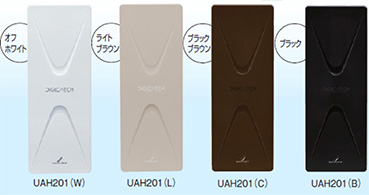
この電波(UHF・極超短波)には、一定の波長の幅があり、ビルなどの障害物をある程度、乗り越える性質があります。
しかし、電波塔から離れるほど電波レベルは弱くなってしまいます。そのため各地域に電波を送る多数の電波塔が必要になるのです。
また、気候や悪天候の影響でも、電波の受信レベルは大きく変動します。
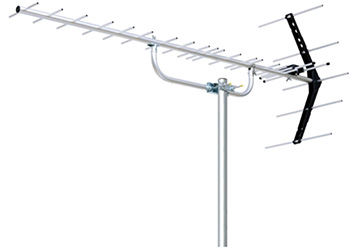
この地デジ電波を、専用の地デジアンテナでしっかり受信するためには、アンテナの正面を電波塔の方向へ正確に向けることが基本です。
地デジアンテナには、アンテナの正面に当たる特定の範囲のみで受信性能が高まる「指向性」という性質があるためです。
さらに、現場の電界地域(電波塔からの距離などで、到達する電波レベルに応じて地域を分類した基準)とアンテナの受信性能(素子数・素子数相当)を合わせる必要があります。
地域の電波レベルとアンテナの性能が合っていないと、受信できる電波が弱い、逆にノイズも多く受信してしまうなどして、地デジ映像が乱れたりまったく映らなかったりします。
また、地デジアンテナを設置する位置で、電波塔の方向の直近にビルなど障害物があると、遮蔽物を乗り越える性質も及ばず、地デジ電波が遮られてしまいます。
地デジ電波は電波塔の先端から下方向へと広がる形で届いています。そのため設置現場では、屋根の上などできるだけ高い位置に地デジアンテナを設置するほど、周辺の障害物に影響されず、受信が安定しやすくなります。
周辺環境の変化などで地デジ映像が急に映らなくなった場合は、プロによる電波調査をおすすめします。
このような場合は、地デジアンテナの向き・設置位置の調整や、ブースター(増幅器)の設置で解決することが多くなります。
なお、テレビ放送は映らないものの、Wi-Fiやスマートフォンなどのインターネット通信は問題なく利用できる場合、住宅全体の通信障害ではなく、テレビの受信設備に原因がある可能性が高くなります。「テレビが映らない ネット は 繋がる」という場合に考えられる原因や、アンテナ・配線などの確認方法については、リンク先の記事でも詳しく解説しています。
以下、地デジ放送が正常に映らない場合の主な対処法と、考えられる要因です。
- 自宅から一番近い電波塔の方向をインターネットなどで調べる。
- 地デジアンテナの向きが強風などでズレていないか目視で確認する。
- 近所に高いマンションなどが新しく建っていないか確認する。
※上記は地デジ放送の受信に関する基本的な注意点です。
テレビ入力切替以外の要因で衛星放送(BS/CS)が映らない要因とは?
ここでは前項目に引き続き、衛星放送のBS/CS放送が入力切替で映らない場合に、その放送の仕組みから原因を考える手順をご紹介します。
衛星放送(BS・CS)が映らない場合は、地デジとは大きく異なる要因が考えられます。
衛星放送は、宇宙空間に位置し、地上からは空の一点に止まって見える「静止衛星」からSHF(センチメートル波)の12GHz帯という非常に高い周波数帯の電波を送っています。
この電波は波長の幅が25ミリ程度と狭く、光のように直進する性質を持っています。
この光のような電波が、静止衛星から日本全体を照らし出すような形で送信されています。
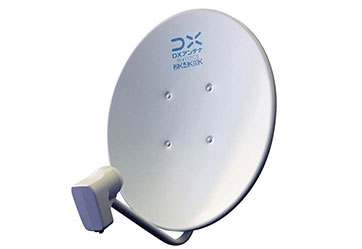
この衛星放送の電波を受信するためには、皿のようなディッシュを持つパラボラアンテナ(BS/CSアンテナ)が必要です。
パラボラアンテナは、直進的な電波をディッシュの内側に反射させ、正面の一点に固定された一次放射器に集める形で受信しています。
したがってBS/CSアンテナは、電波を正面へと正確に反射させるため、仰角(上下)と方位角(左右)を正確に静止衛星の方向(東経110度)に合わせる必要があります。
またSHFは直進性が強い分、障害物を乗り越える力が弱いため、ディッシュを向ける静止衛星の方向に、わずかな障害物(木の枝や洗濯物など)があっても電波は遮られます。
また、大雨や大雪の際に、雨や雪が細かな障害物となって、SHFが減衰・乱反射することで衛星放送が映らなくなる「降雨減衰」「降雪減衰」が起きやすいのも特徴です。
さらに、SHFは周波数の高さからそのままではケーブルで送信できず、BS/CSアンテナに付随するコンバーターでMHz帯に変換した後、ケーブルに送る必要があります。
このコンバーターを作動させるための「BS電源設定」がテレビなど受信機器側、またはブースター電源部で必要になります。
特に注意したいのが、最新の4K8K放送(左旋放送)を視聴したい場合の機器の対応です。
一部の4K8Kチャンネルでは、従来の2K放送に使われていた右旋円偏波とは異なり、新しく追加された左旋円偏波という電波が使われています。
そのため、右旋放送のみに対応する古いBS/CSアンテナや配線部の機器では、左旋の電波は周波数が異なるため受信できません。
左旋放送含むすべての4K8K放送を視聴したい場合には、BS/CSアンテナからテレビまでを結ぶケーブル、配線部の機器まですべて4K8K(3224MHz)対応の機材が必要です。
結論として、BS/CSアンテナは屋根の上など高い位置のマストへの設置が最適となります。
高い位置なら障害物の影響を受けにくく、正確な角度調整も行いやすくなります。
BS/CSアンテナの設置や、受信トラブル時の主な注意点は以下の通りです。
- 南西の空(午後2時ごろに太陽がある方向)に日光を遮る障害物がないか見る。
- テレビの設定メニューから「BSアンテナ電源」をオンにする。
- 悪天候の場合は、天候が回復するまで待ってみる。
※上記は衛星放送の受信に関する基本的な注意点です。
この記事では、テレビの入力切替が元でテレビ画面が映らない問題について、実際に良く見られる主な原因から具体的な対処法まで、網羅的に解説しました。
このタイプのトラブルは多くの場合、各種ケーブルの挿し直しや、リモコンでの正しい入力選択等、初歩的な対処で解決します。また、テレビ側の便利機能(入力スキップや連動機能)が適切に設定されてないことが原因である事例も少なくはありません。
本記事の解説を参考に、あせらずに考えられる要因をひとつずつ確認すれば、ご自身で直せる可能性が非常に高いトラブルともいえます。
もしテレビの再起動など、最終的な対処方を試しても解決できない場合は、無理をせずプロの業者に頼ることも大切です。
特にアンテナ関連のエラーが出ている場合は、専門業者の知識と技術が必要です。
この記事のチェックリストを活用し、最適な解決方法を見つけてください。
もしアンテナ工事の業者にご相談する際は、まずは本記事の監修も担当していただいた「あさひアンテナ」のフリーダイヤル、メールフォーム、LINEアカウントまでご相談になることをおすすめします。
同社であれば、アンテナ工事だけでなくテレビ画面の不具合にも丁寧に対応してくれるでしょう。
本記事の内容を参考に、お客様の快適なテレビ視聴の時間が、一日でも早く戻ってくることを願っています。
以下、本記事の概要をあらためて簡単にまとめます。ご自身でチェックを行う際の参考にしてください。
- STEP1〜3の基本チェックで、物理的な抜けや操作ミスを確認する。
- 選択肢が選べない時は、入力スキップやCEC機能の設定を見直す。
- HDMI機器だけが映らない時は、ケーブル交換やHDCPリセットを試す。
- 解決しない場合は放電を試し、それでもダメなら修理や業者へ相談する。